Manuales de uso · Cooperativas, incluidas las de vivienda
Manual de uso para cooperativas
Todo lo que necesita para administrar la cooperativa con Consocio: cargar socios, controlar las cuotas, llevar el registro de socios y las partes sociales, simular el reparto de excedentes y preparar la asamblea. También explica cómo preparar las nóminas de socios y de autoridades para el organismo de control, reservar el salón, hacer encuestas, recibir recomendaciones de sus socios y usar los reportes. Cada sección indica el plan desde el que está disponible. Escrito para personas sin conocimientos técnicos.
Actualizado el · Lectura de 24 minutos

1. Antes de empezar
Este manual explica, paso a paso, las tareas de todos los días en Consocio: cargar socios, controlar las cuotas, registrar pagos y avisar por correo. No hace falta saber de computación: alcanza con seguir los pasos en orden.
Las imágenes muestran una organización de ejemplo, «Cooperativa de Vivienda Los Aromos», con datos inventados. En su pantalla verá los datos de la cooperativa. El recuadro naranja marca dónde tocar.
Qué necesita
- Una computadora, tableta o celular con internet. Sirve cualquier navegador actualizado: Chrome, Edge, Safari o Firefox.
- El correo electrónico y la contraseña con los que se registró, o los que le dio la persona que administra la cuenta.
- Si va a cargar muchos socios de una vez, la planilla de Excel donde los tiene hoy.
Palabras que va a ver
- Socio
- Cada persona admitida como socia de la cooperativa.
- Cuota
- Lo que el socio paga cada mes o cada año según su categoría.
- Cargo
- Todo lo que un socio debe pagar: la cuota del mes, una inscripción, la reposición del carné.
- Comprobante
- La foto o el archivo que manda el socio para mostrar que pagó, por ejemplo la captura de una transferencia.
- Panel
- Las pantallas que usa el equipo de la cooperativa para administrar.
- Portal del socio
- La página donde cada socio ve sus cuotas, su carné y los beneficios. Entra con su correo, sin contraseña.
- Carné digital
- El carné del socio en el celular, con un código QR.
- Partes sociales
- El capital que cada socio suscribe (se compromete a aportar) e integra (aporta de verdad).
- Excedente
- El resultado positivo del ejercicio, que la asamblea reparte entre reservas, fondos y retornos a los socios.
- Padrón
- La lista de socios habilitados para votar en una asamblea.
2. Cómo entrar al sistema
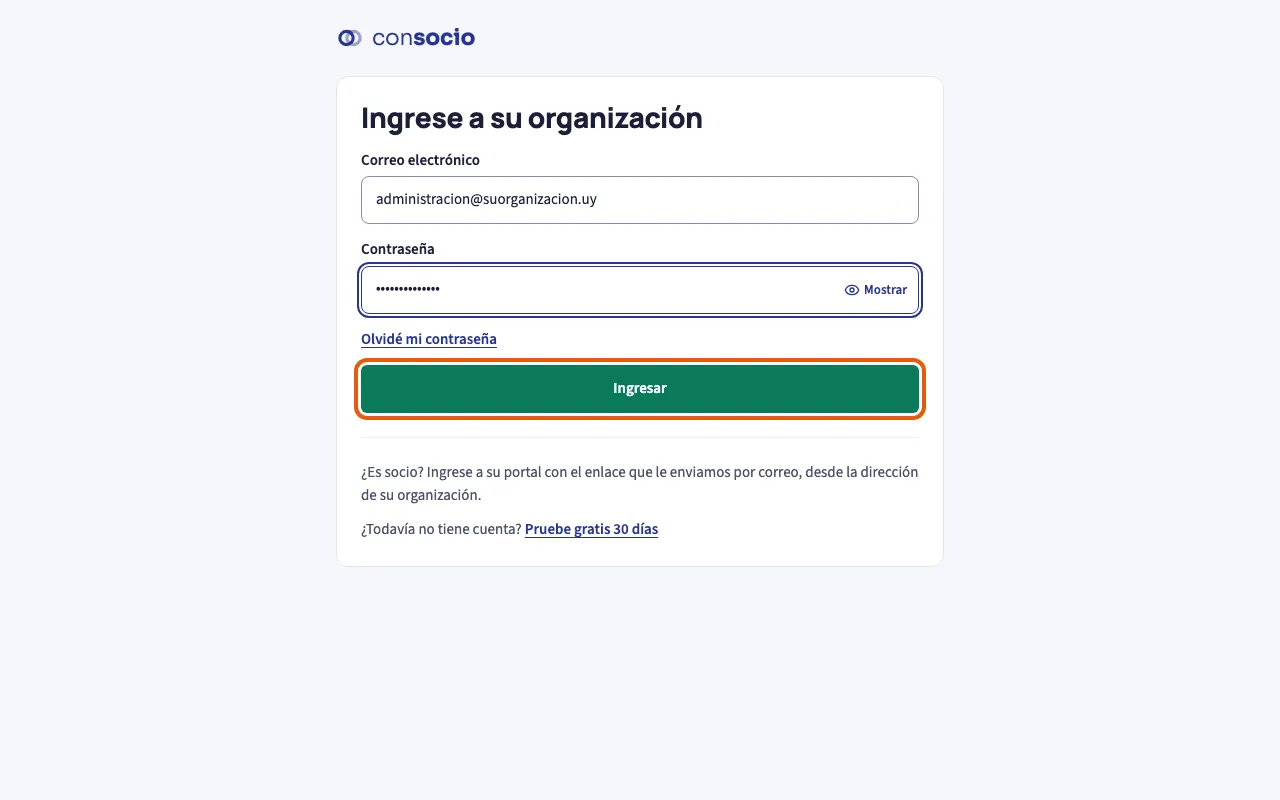
- Paso 1: Abra el navegador y escriba la dirección app.consociocrm.com.
- Paso 2: Escriba su correo electrónico y su contraseña.
- Paso 3: Toque el botón Ingresar.
- Paso 4: Si trabaja en más de una organización, el sistema le pregunta en cuál quiere entrar. Elija una.
3. La pantalla de inicio
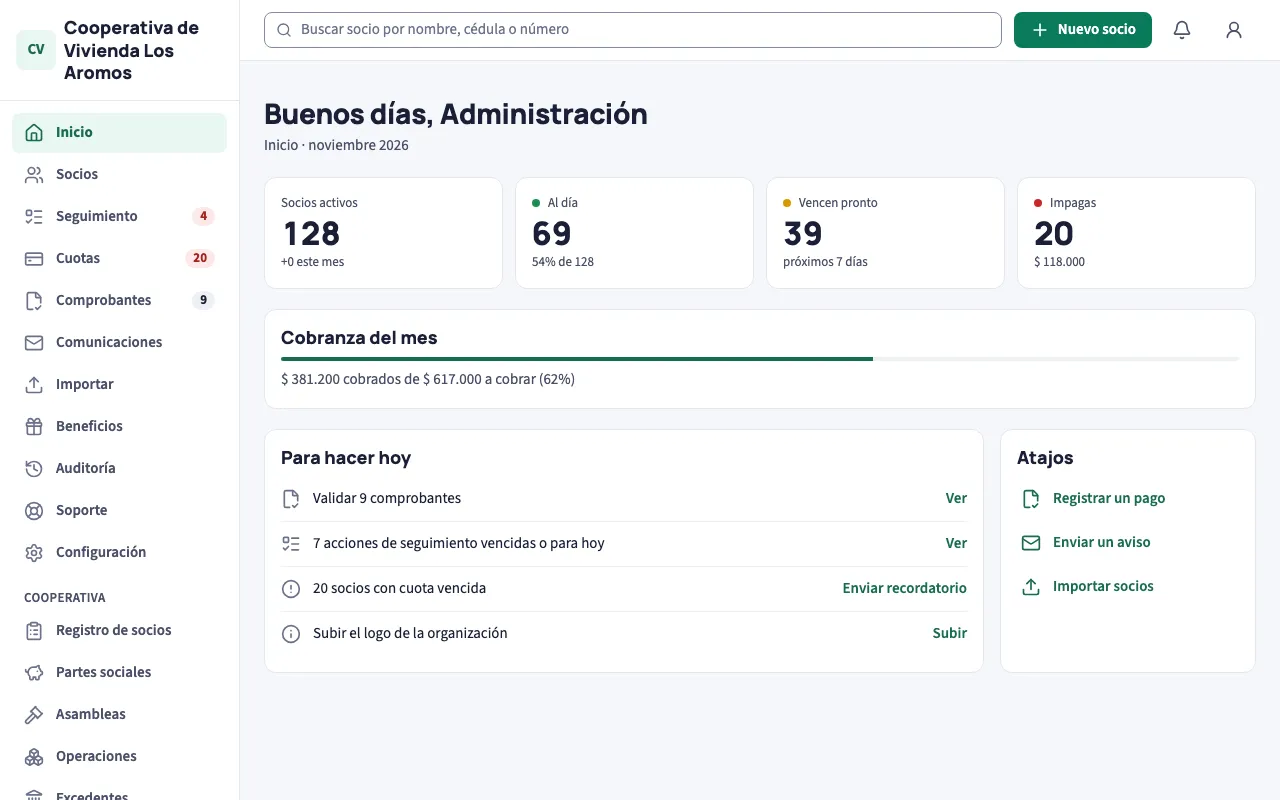
Al entrar verá un resumen de la cooperativa. Arriba están los números más importantes:
- Socios activos: cuántos socios tiene hoy.
- Al día: socios que no deben nada.
- Vencen pronto: socios con una cuota que vence en los próximos 7 días.
- Impagas: socios con cuotas vencidas, y el total que se debe.
Debajo, Cobranza del mes muestra cuánto se cobró y cuánto falta. Para hacer hoy reúne las tareas pendientes, como comprobantes por revisar o socios con la cuota vencida. Cada tarea tiene un enlace que lo lleva directo a la pantalla donde se resuelve.
A la izquierda está el menú con todas las secciones. Un número al lado de una sección indica cosas que esperan su atención.
4. Cargar socios
Hay dos formas de cargar socios: de a uno, o todos juntos desde una planilla de Excel.
Cargar un socio nuevo
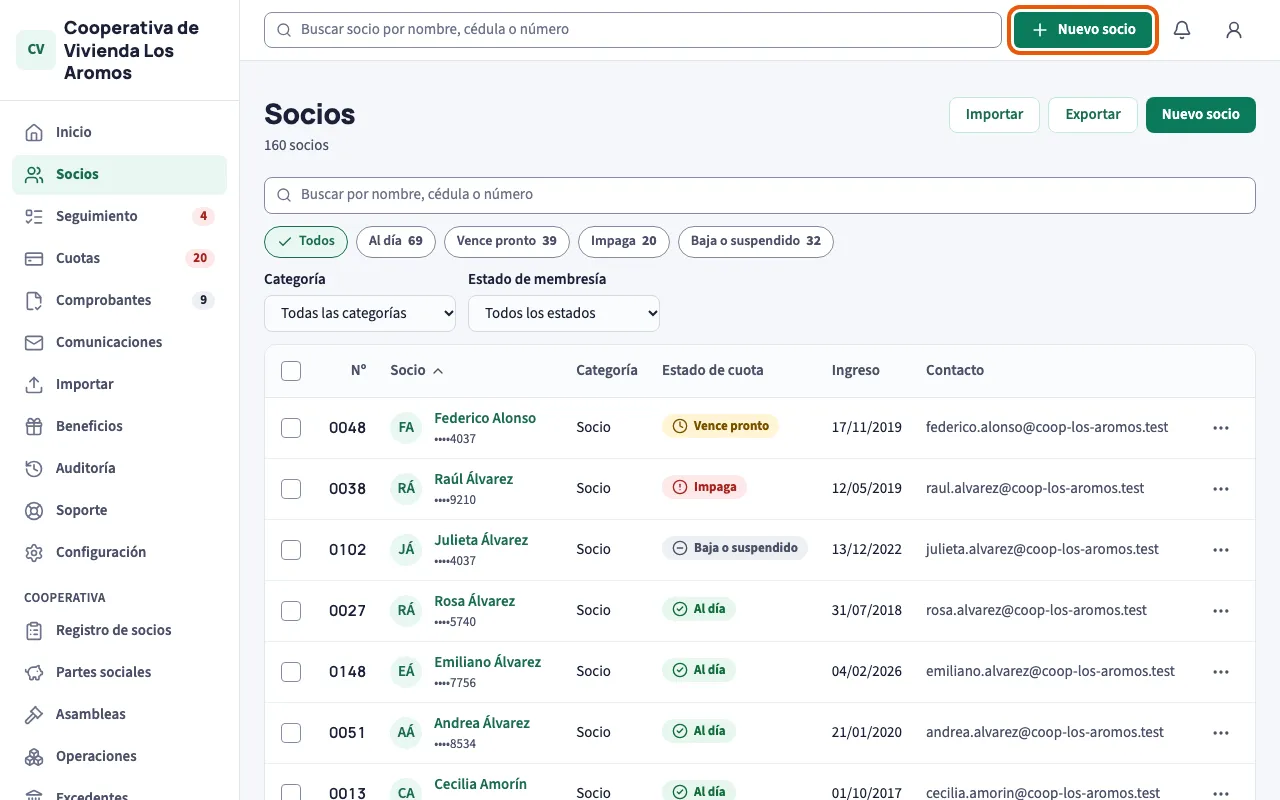
- Paso 1: En el menú, toque Socios.
- Paso 2: Toque el botón Nuevo socio, arriba a la derecha.
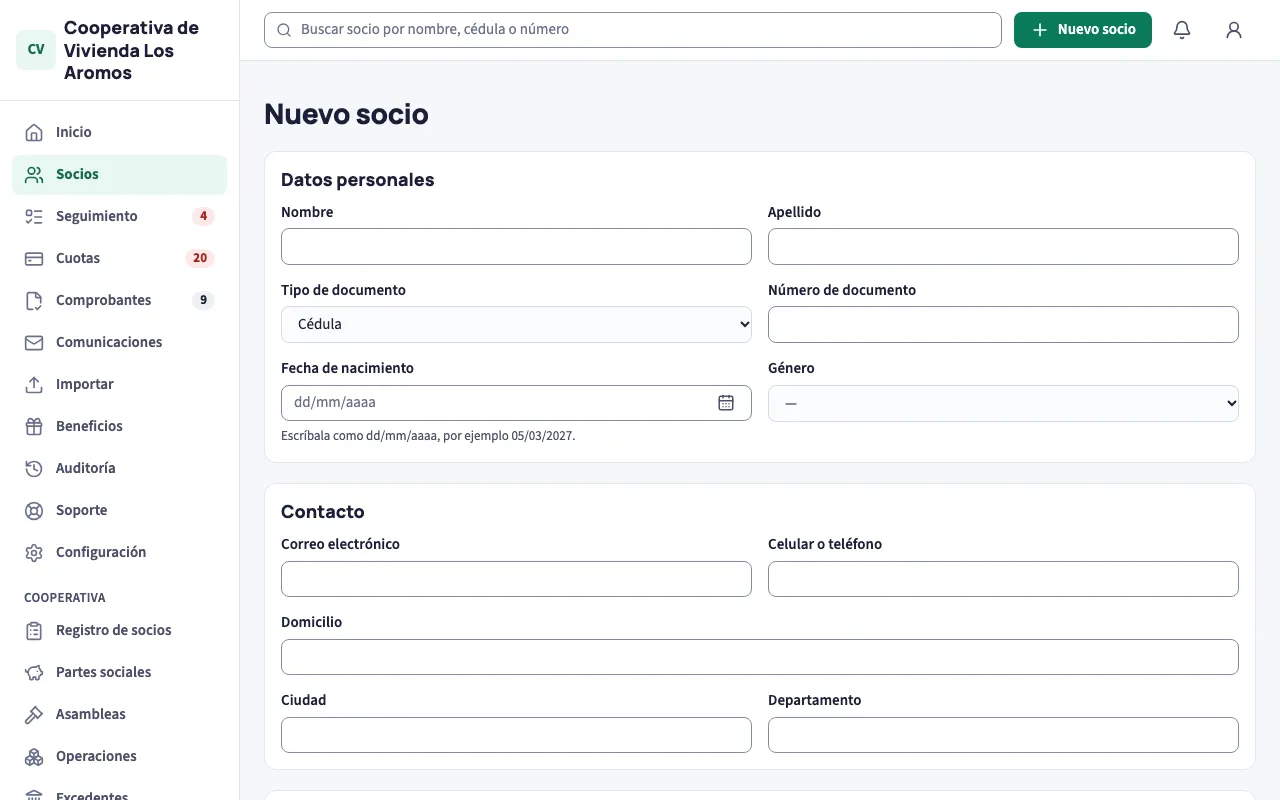
- Paso 3: Complete los datos. Los que dicen «obligatorio» no pueden quedar vacíos; el resto lo puede completar después.
- Paso 4: Elija la Categoría: define cuánto paga de cuota.
- Paso 5: Si el socio quiere recibir novedades por correo, marque esa casilla al final del formulario.
- Paso 6: Toque Guardar socio. Si va a cargar varios seguidos, use Guardar y cargar otro.
Importar todos los socios desde Excel
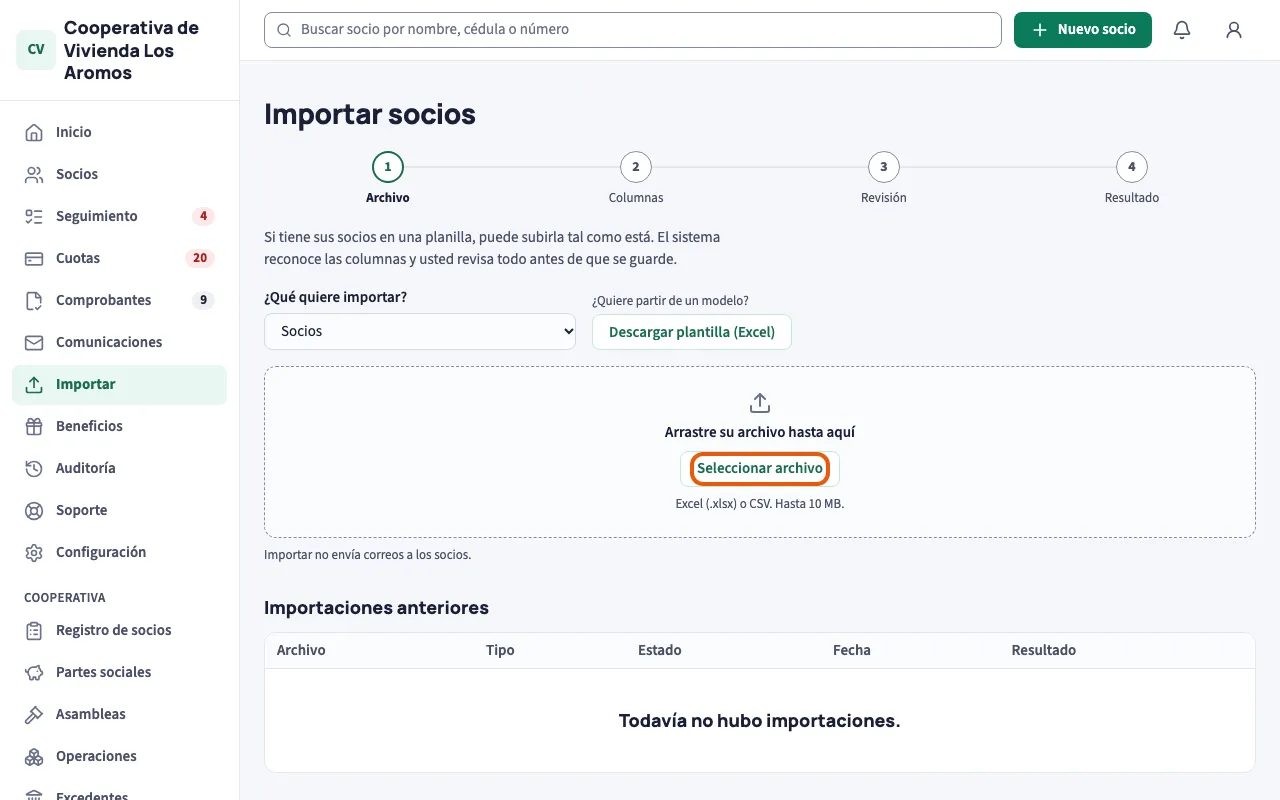
- Paso 1: En el menú, toque Importar.
- Paso 2: Elija qué quiere importar: Socios o Estado de cuotas (qué cuotas están pagas y cuáles no).
- Paso 3: Toque Seleccionar archivo y elija su planilla. Sirve Excel (.xlsx) o CSV, de hasta 10 MB. También puede arrastrar el archivo hasta el recuadro.
- Paso 4: El sistema reconoce las columnas (nombre, cédula, correo, celular, fecha de ingreso). Revise que cada columna corresponda al dato correcto y corríjala si hace falta.
- Paso 5: En la revisión verá qué filas están bien y cuáles tienen errores, por ejemplo una cédula mal escrita o un correo sin arroba. Las filas con error quedan afuera; puede corregirlas en la planilla e importarlas después.
- Paso 6: Confirme la importación. Al terminar puede descargar el reporte con el resultado.
5. Buscar un socio y ver su ficha
- Paso 1: En el menú, toque Socios.
- Paso 2: En el buscador, escriba parte del nombre, la cédula o el número de socio. La lista se actualiza sola.
- Paso 3: Toque el nombre del socio para abrir su ficha.
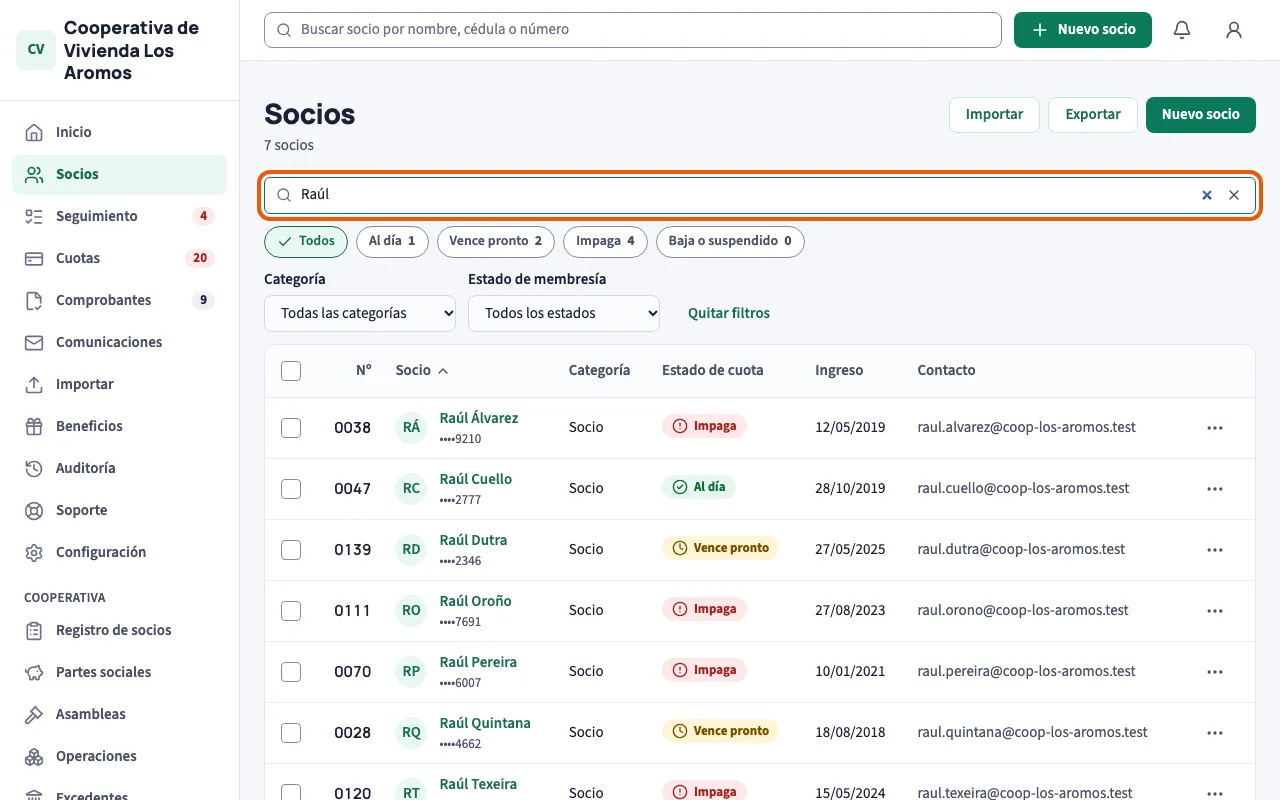
Arriba de la lista hay botones para ver solo a los socios Al día, los que Vence pronto, los de cuota Impaga o los dados de Baja o suspendido.
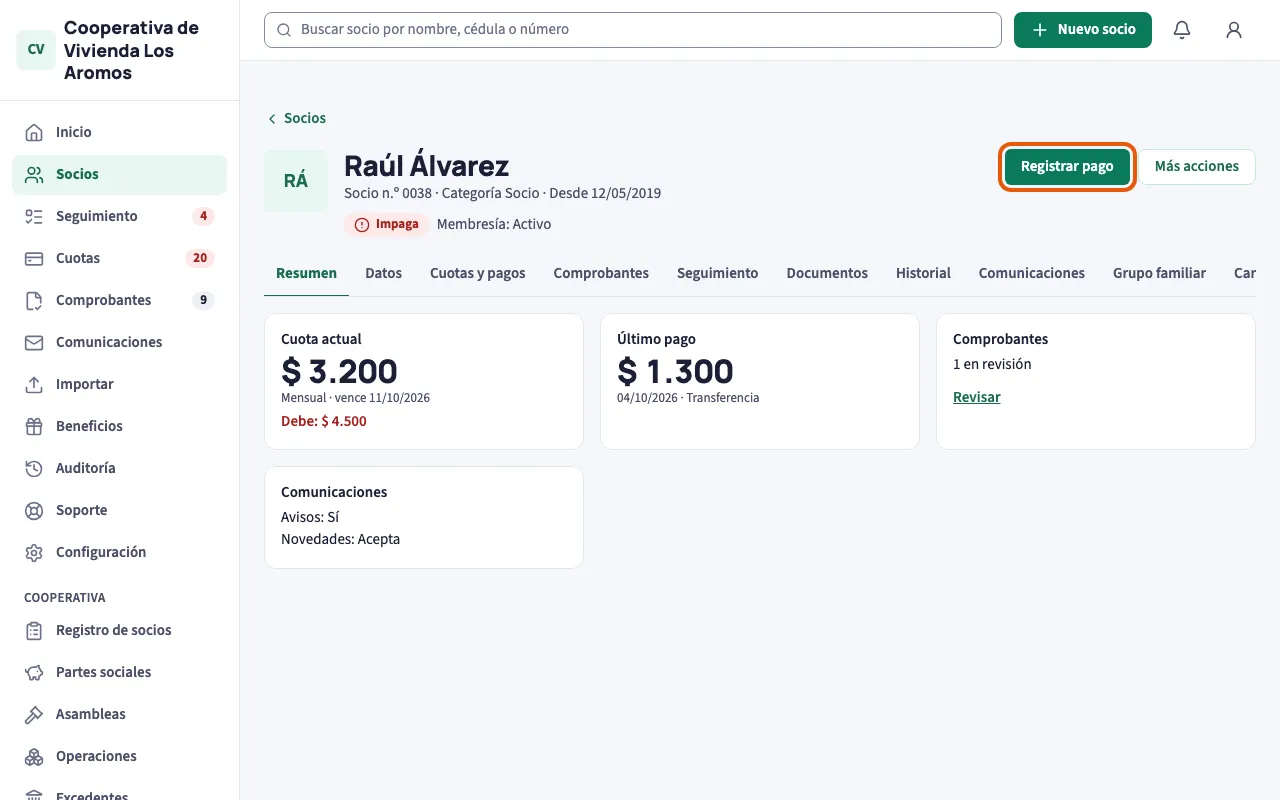
La ficha reúne todo lo del socio, ordenado en pestañas: Resumen, Datos, Cuotas y pagos, Comprobantes, Documentos, Historial y Carné, entre otras. Para cambiar un dato, entre en Datos.
Grupo familiar
En la pestaña Grupo familiar anota quién es familiar de quién entre sus socios. Es solo información: no cambia cuotas ni cobros, y para el tramo del plan solo cuentan los socios activos. Si el socio es una empresa, en lugar de esta pestaña verá Empleados.
- Paso 1: Si el familiar todavía no es socio, primero dé de alta su ficha.
- Paso 2: En la ficha del socio, abra Grupo familiar y toque Agregar vínculo.
- Paso 3: En Buscar socio por nombre o número, escriba al menos dos letras y elija al familiar.
- Paso 4: En Vínculo, elija qué es del socio: Cónyuge, Hijo o hija, Madre o padre, Hermano o hermana, Responsable, A su cargo u Otro. Si quiere, agregue una nota.
- Paso 5: Toque Agregar. El vínculo aparece en las dos fichas, leído desde cada socio: si Ana tiene a Juan como Hijo o hija, en la ficha de Juan, Ana figura como Madre o padre.
Para borrarlo, toque Quitar vínculo y confirme. Se quita de las dos fichas; los socios no cambian.
6. Cuotas y pagos
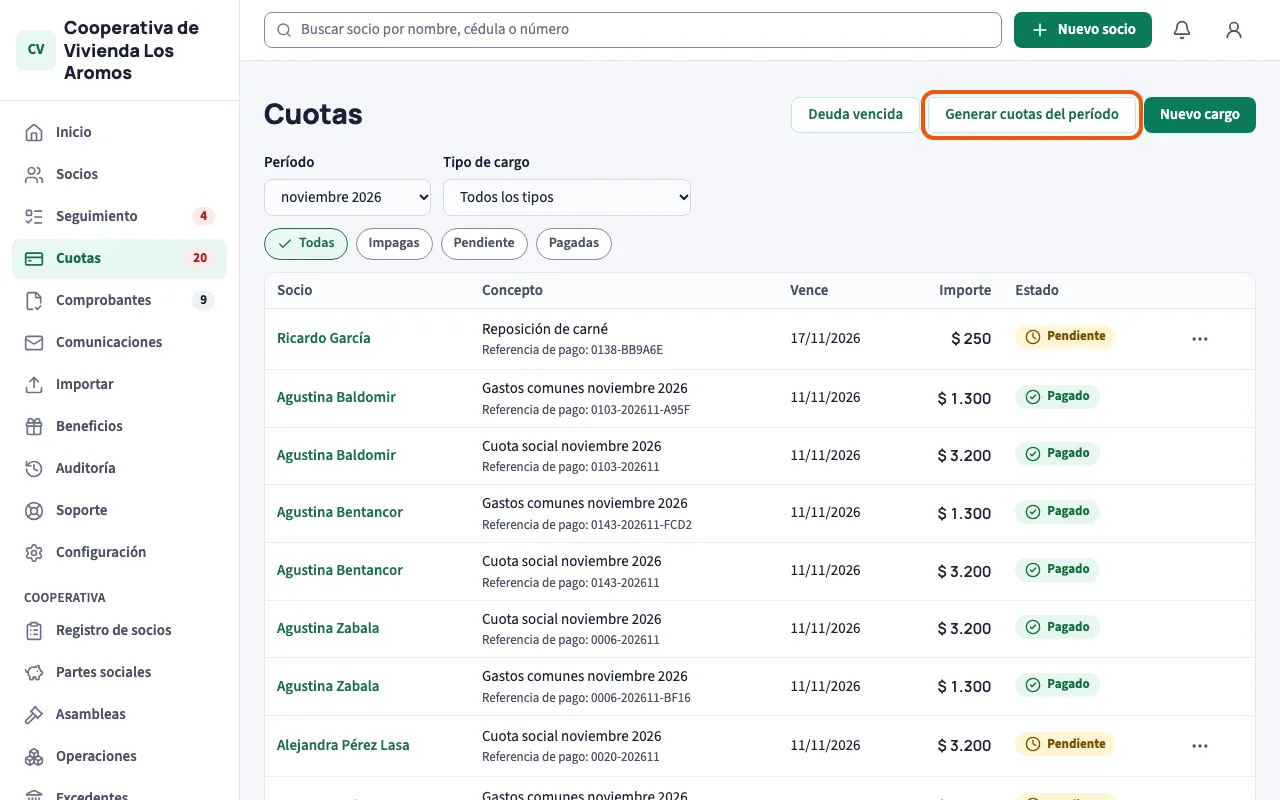
Las cuotas de cada mes se generan solas, según la categoría de cada socio. En Cuotas ve todos los cargos del período, con su vencimiento y su estado: Pendiente, Pagado o Impaga.
Registrar un pago
Cuando un socio le paga a la cooperativa (en efectivo, por transferencia, por Redpagos o Abitab), anote el pago así:
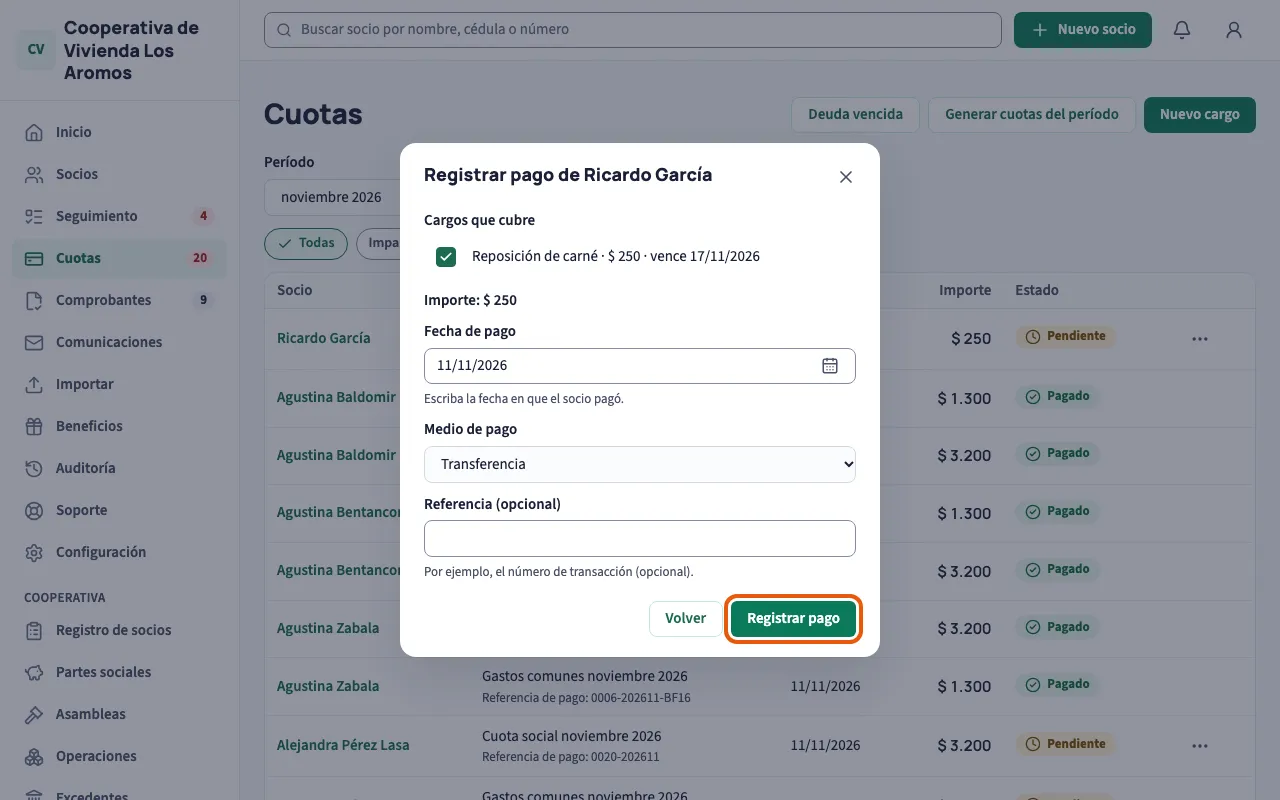
- Paso 1: Abra la ficha del socio y toque Registrar pago. También puede hacerlo desde Cuotas: toque los tres puntos de la fila y elija Registrar pago.
- Paso 2: Marque las cuotas que cubre ese pago. El importe se suma solo.
- Paso 3: Escriba la fecha en que el socio pagó y elija el medio de pago.
- Paso 4: Si quiere, anote una referencia, como el número de la transferencia.
- Paso 5: Toque Registrar pago. Las cuotas pasan a Pagado.
7. Revisar los comprobantes que mandan los socios
Cuando un socio paga por transferencia, puede mandar la foto del comprobante desde su portal. Esos comprobantes esperan a que alguien de la cooperativa los revise.
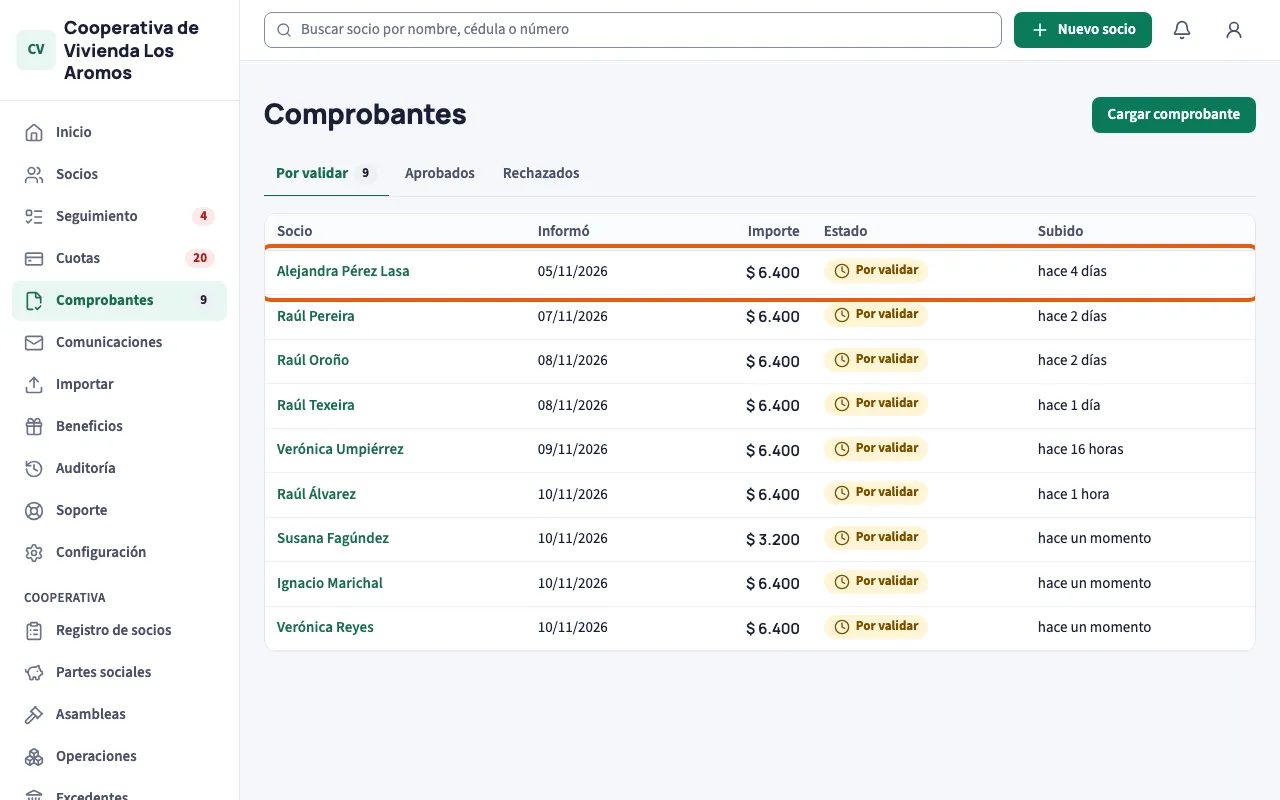
- Paso 1: En el menú, toque Comprobantes. El número al lado indica cuántos esperan revisión.
- Paso 2: En la pestaña Por validar, toque el comprobante que quiere revisar.
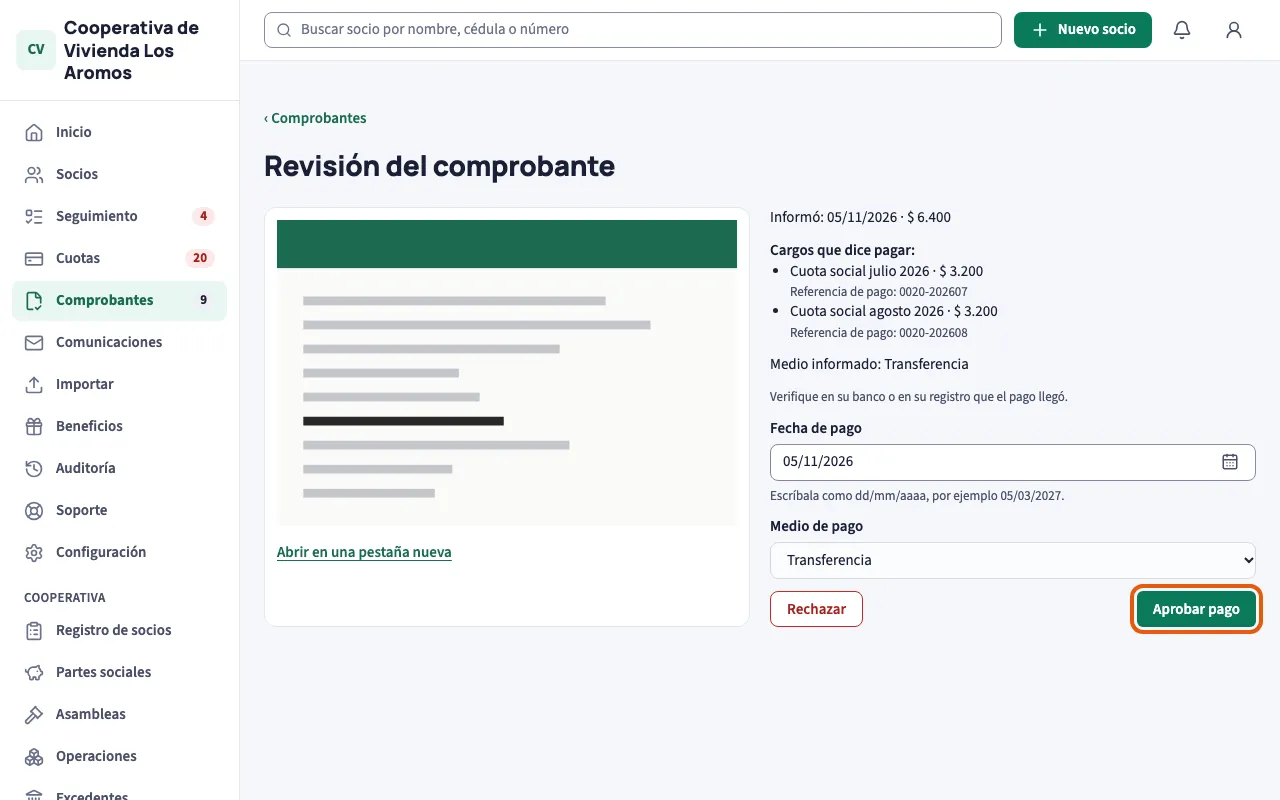
- Paso 3: Mire la imagen y verifique en su banco que el dinero llegó.
- Paso 4: Revise la fecha de pago y el medio de pago.
- Paso 5: Si todo está bien, toque Aprobar pago: las cuotas quedan pagas.
- Paso 6: Si no corresponde, toque Rechazar y elija o escriba el motivo. El socio recibe un aviso por correo con ese motivo.
8. Enviar un aviso o un boletín por correo
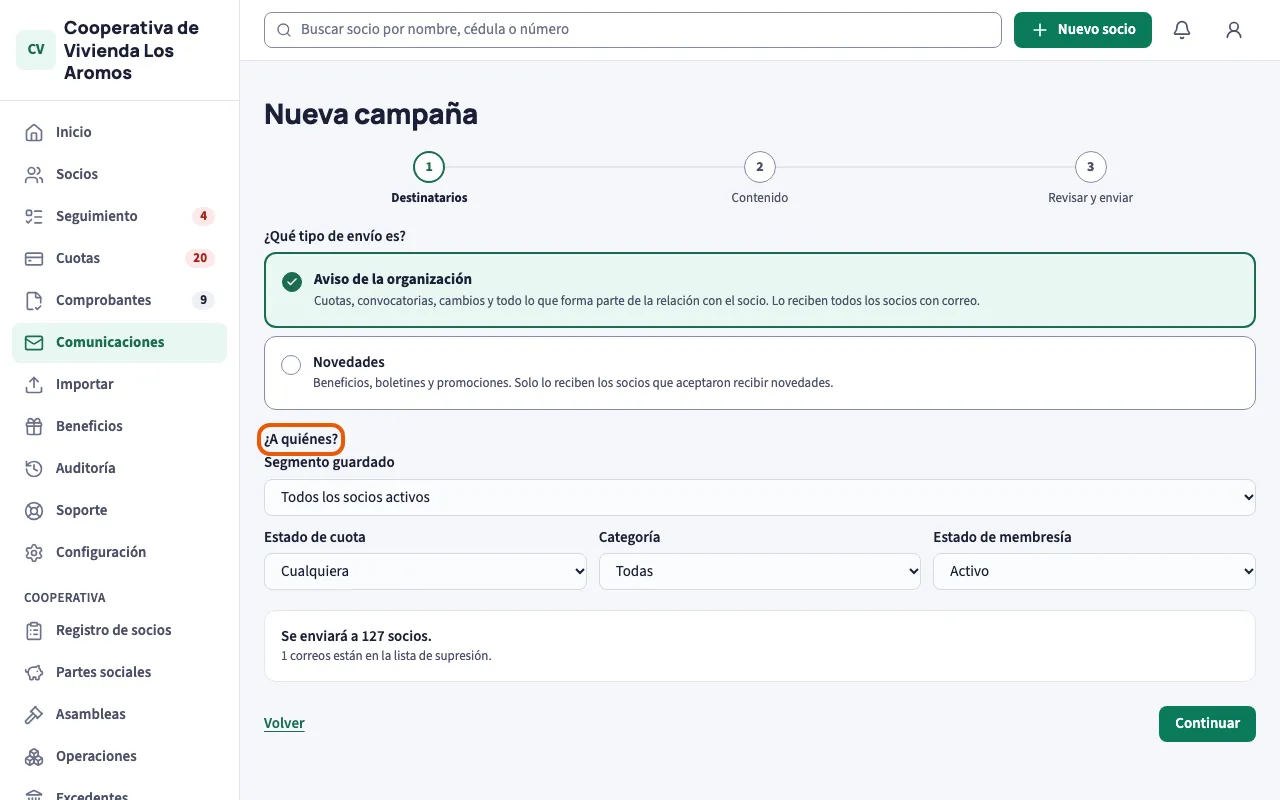
Hay dos tipos de envío:
- Aviso de la organización: cuotas, convocatorias, cambios de horario. Lo reciben todos los socios que tienen correo.
- Novedades: boletines, beneficios y promociones. Solo lo reciben los socios que aceptaron recibir novedades.
- Paso 1: En el menú, toque Comunicaciones y luego Nueva campaña.
- Paso 2: Elija el tipo de envío.
- Paso 3: Elija a quiénes: un grupo guardado (por ejemplo, Socios con cuotas vencidas) o filtre por estado de cuota y categoría. Abajo verá a cuántos socios les va a llegar.
- Paso 4: Toque Continuar y escriba el asunto y el mensaje.
- Paso 5: En el último paso, revise todo. Le recomendamos mandarse primero una prueba a usted.
- Paso 6: Envíelo en el momento o prográmelo para otro día y hora.
9. Registro de socios
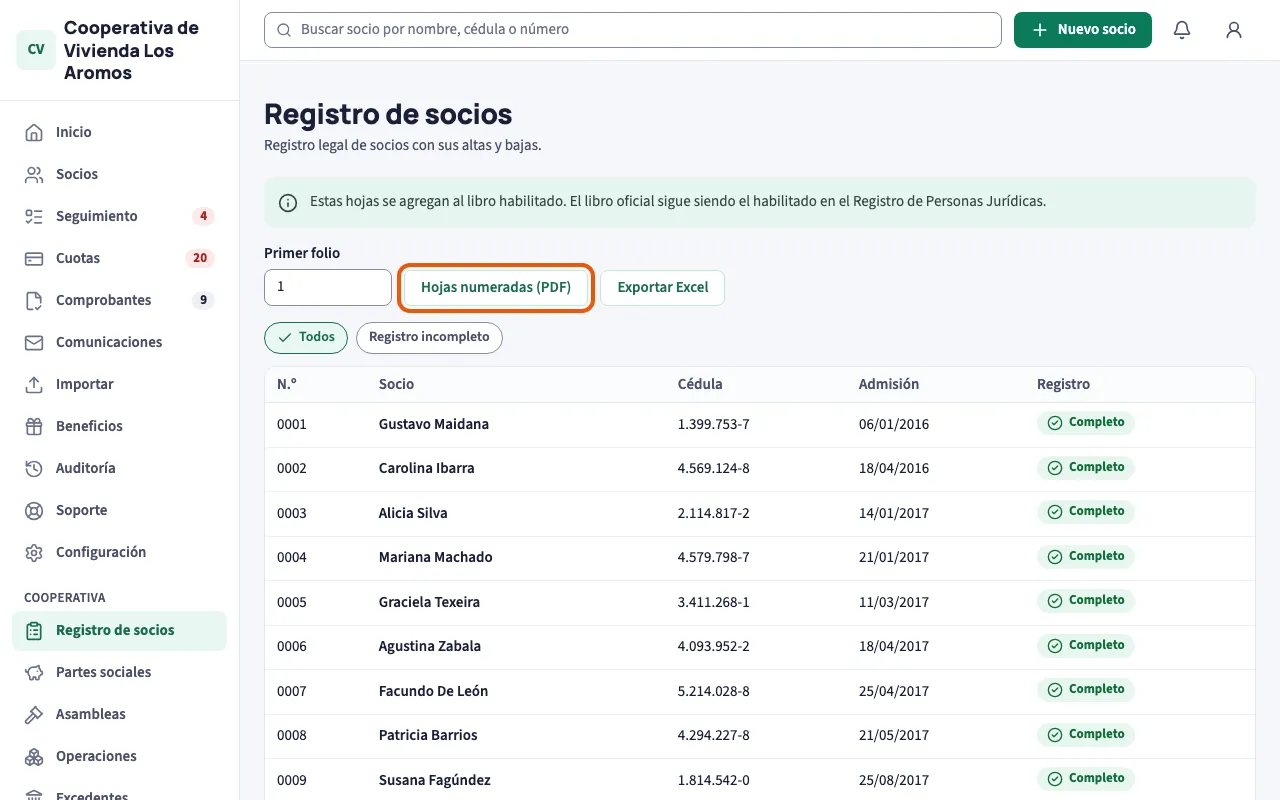
En Registro de socios está el registro legal, con la fecha de admisión y las bajas de cada socio. El sistema avisa si a algún socio le falta un dato para que el registro esté completo.
- Paso 1: En el menú, toque Registro de socios.
- Paso 2: Toque Registro incompleto para ver a quiénes les falta algún dato, y complételo desde su ficha.
- Paso 3: Para imprimir, escriba el número de Primer folio y toque Hojas numeradas (PDF). También puede usar Exportar Excel.
10. Partes sociales
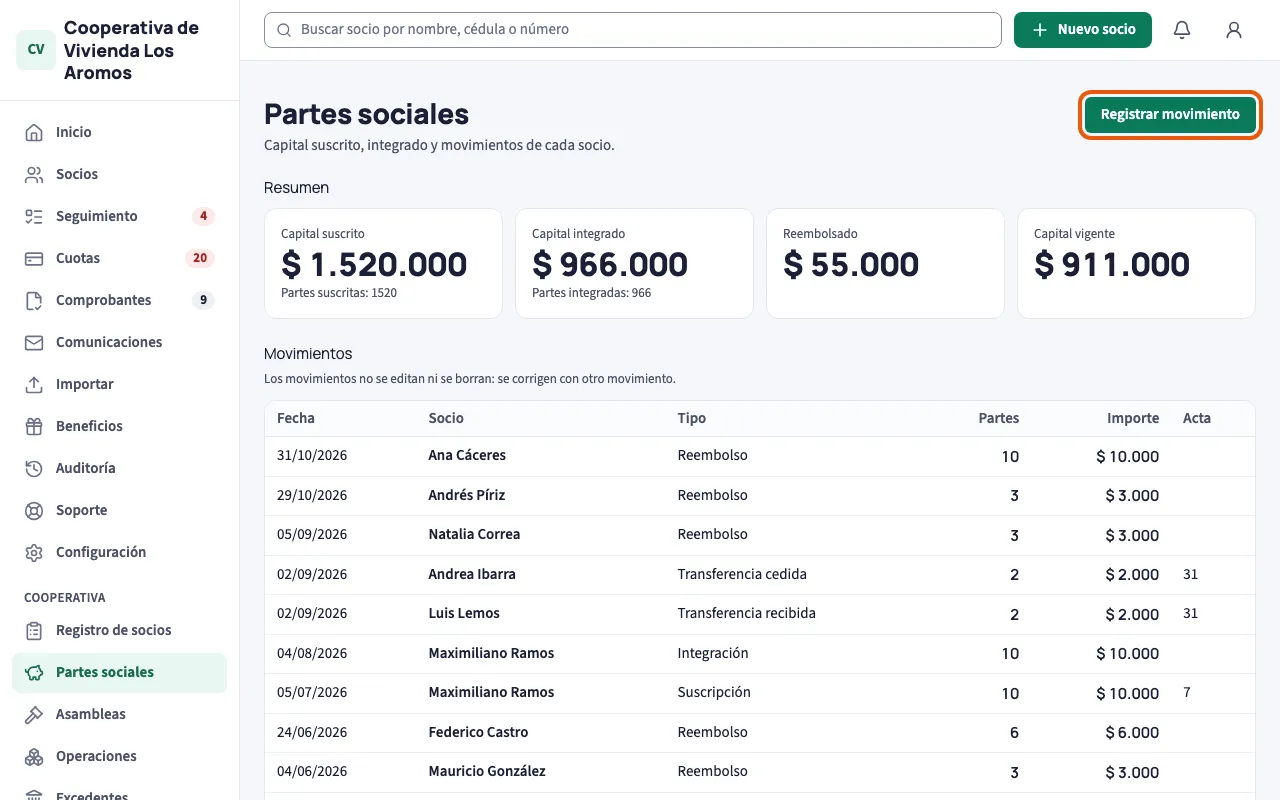
Arriba verá el resumen del capital: suscrito, integrado, reembolsado y vigente. Debajo, todos los movimientos.
- Paso 1: En el menú, toque Partes sociales y luego Registrar movimiento.
- Paso 2: Elija el socio y el tipo de movimiento: suscripción, integración, transferencia a otro socio o reembolso.
- Paso 3: Indique la cantidad de partes, el importe y, si corresponde, el número de acta.
- Paso 4: Guarde. El resumen se actualiza solo.
11. Operaciones del ejercicio
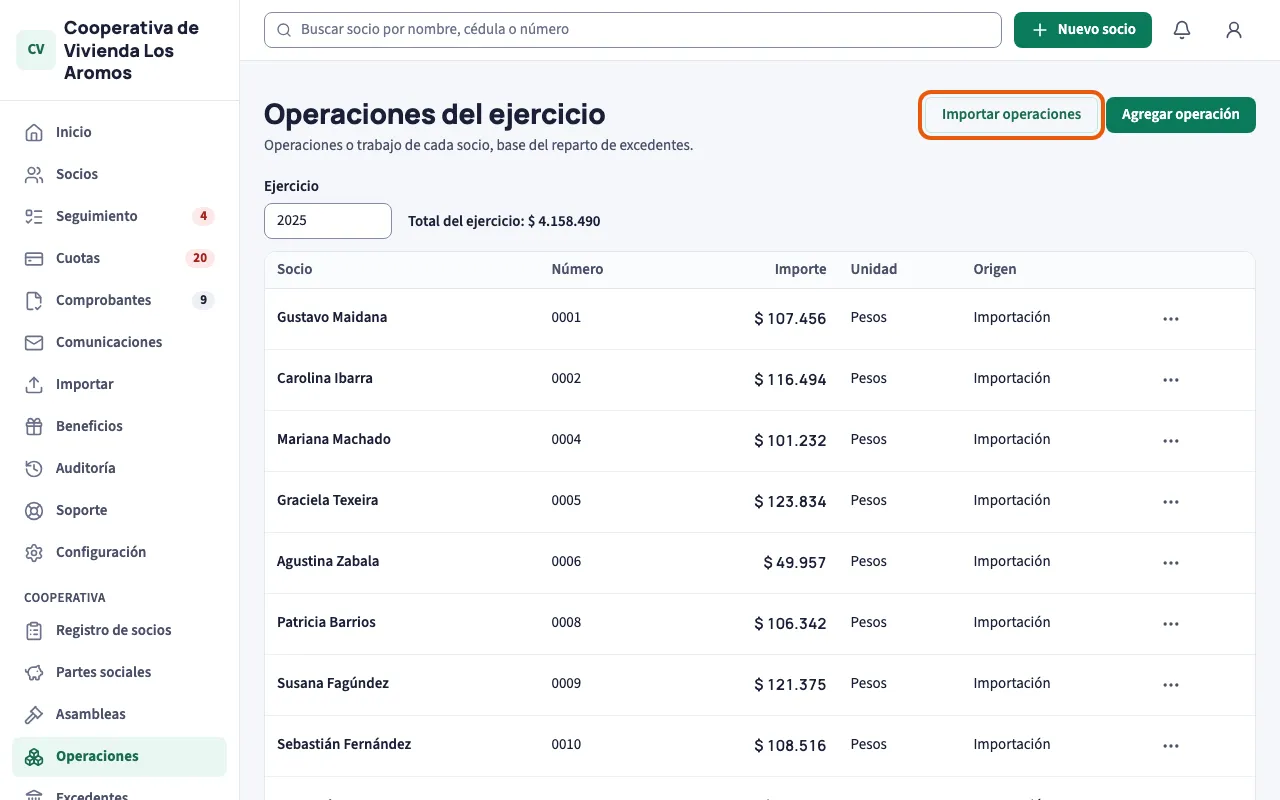
En Operaciones se anotan las operaciones o el trabajo de cada socio durante el ejercicio. Son la base para repartir los excedentes en proporción.
- Paso 1: En el menú, toque Operaciones y elija el ejercicio.
- Paso 2: Toque Importar operaciones para subir una planilla, o Agregar operación para cargar una a mano.
- Paso 3: Revise el total del ejercicio, que aparece arriba de la lista.
12. Simulador de excedentes
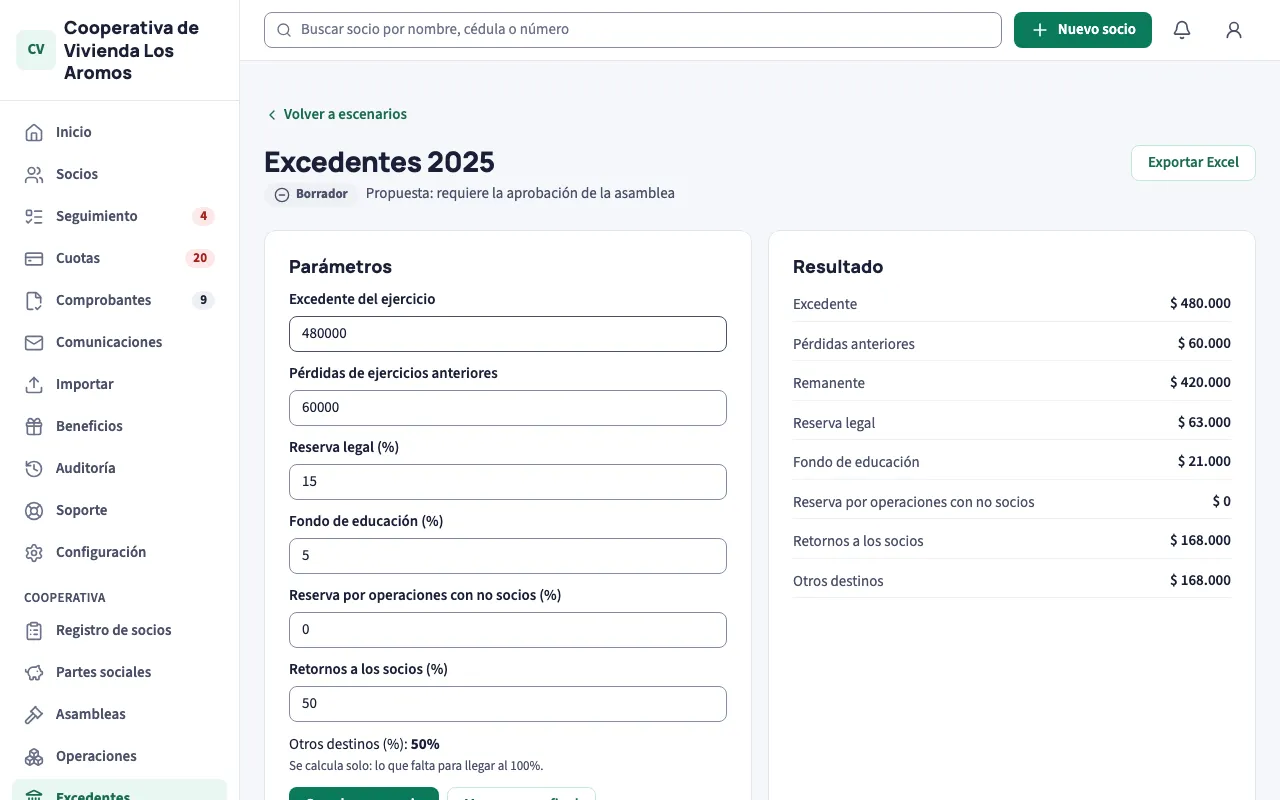
El simulador calcula cómo se repartiría el excedente del ejercicio. Es una propuesta para presentar a la asamblea, que es quien decide.
- Paso 1: En el menú, toque Excedentes y luego Nuevo escenario (o abra uno que ya exista).
- Paso 2: Escriba el excedente del ejercicio y las pérdidas de ejercicios anteriores, si las hay.
- Paso 3: Indique los porcentajes: reserva legal, fondo de educación, reserva por operaciones con no socios y retornos a los socios. Otros destinos se calcula solo.
- Paso 4: A la derecha verá el resultado. Los retornos se reparten en proporción a las operaciones de cada socio.
- Paso 5: Use Exportar Excel para llevar la propuesta a la asamblea.
13. Calendario de obligaciones
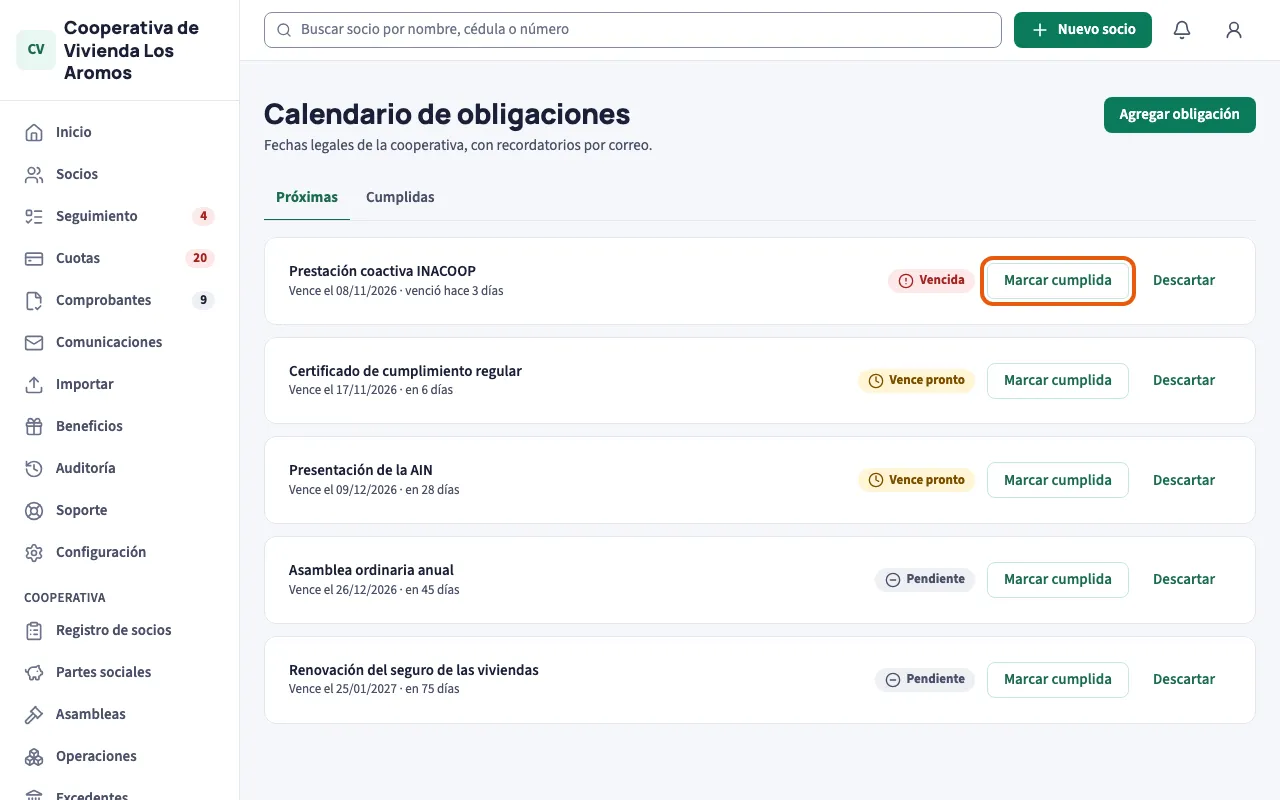
En Obligaciones están las fechas legales de la cooperativa (por ejemplo, la asamblea anual, certificados y declaraciones) con recordatorios por correo antes de cada vencimiento.
- Paso 1: En el menú, toque Obligaciones.
- Paso 2: Para sumar una fecha, toque Agregar obligación.
- Paso 3: Cuando la cumpla, toque Marcar cumplida. Pasa a la pestaña Cumplidas.
- Paso 4: Si una obligación no aplica a su cooperativa, toque Descartar.
14. Asambleas y padrón
- Paso 1: En el menú, toque Asambleas y luego Nueva asamblea.
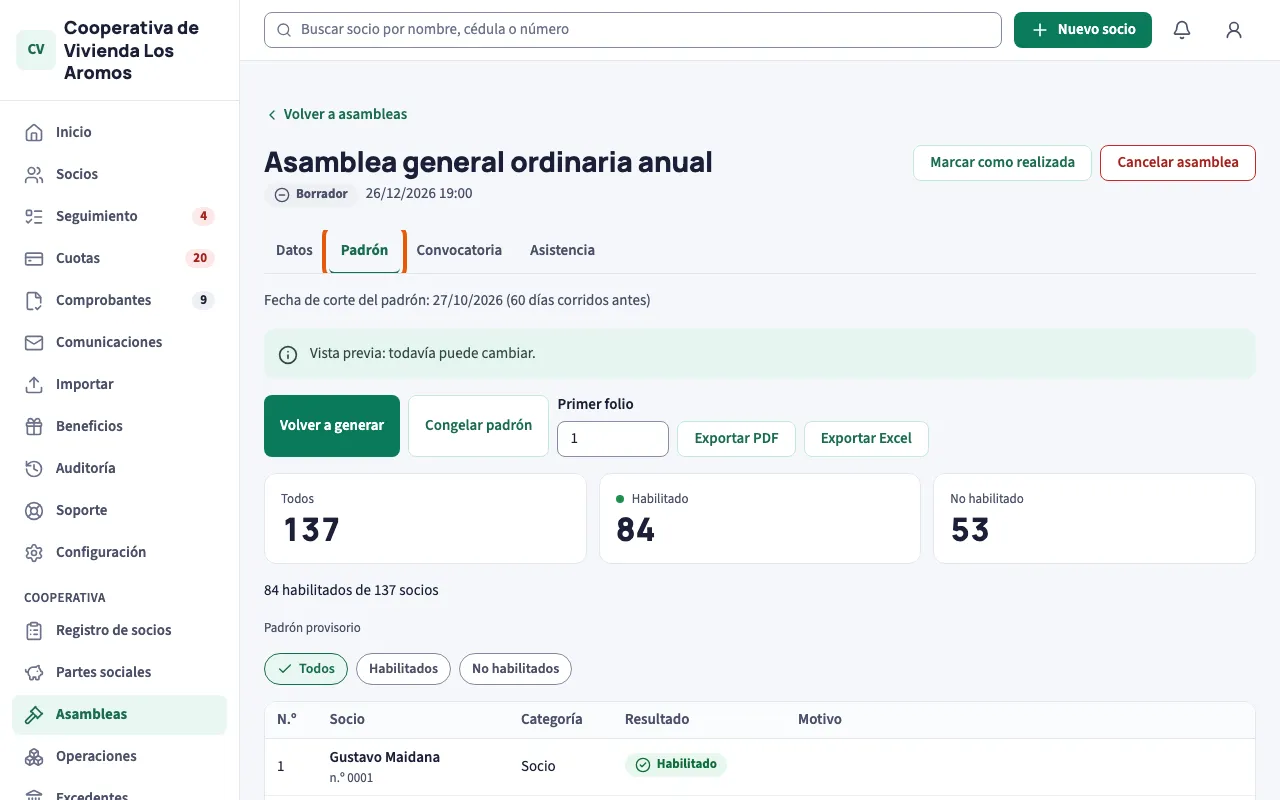
- Paso 2: Complete la fecha, la hora, el lugar y el orden del día. La fecha de corte del padrón se calcula sola y no se edita.
- Paso 3: Abra la asamblea y entre en Padrón: verá a los socios habilitados y a los no habilitados, con el motivo.
- Paso 4: Desde la fecha de corte, toque Congelar padrón para que quede fijo.
- Paso 5: Exporte el padrón en PDF o Excel, envíe la Convocatoria y, el día de la asamblea, registre la Asistencia.
15. Informes para organismos y autoridades
Plan: desde el plan Intermedio.
En Informes para organismos están los archivos que la cooperativa tiene que presentar ante el organismo de control de su país, armados con los datos que ya cargó. Cada informe muestra su próximo vencimiento. Estos son los que verá, según el país y el tipo de organización:
- Uruguay: nómina de socios y nómina de autoridades para la Auditoría Interna de la Nación (AIN).
- Argentina: nómina anual de asociados para el INAES (Res. 756/2025), que vence 10 días después del cierre del año, y nómina de autoridades.
- Argentina, cooperativas alcanzadas por la Res. UIF 99/2023: además, la nómina trimestral con PEP (persona expuesta políticamente), país de residencia y nivel de riesgo de cada asociado.
Cargar las autoridades
Las nóminas de autoridades salen de la pantalla Autoridades. Cárguela antes de preparar el primer informe y actualícela después de cada elección.
- Paso 1: En el menú, toque Informes para organismos y luego Autoridades.
- Paso 2: Toque Agregar autoridad y elija a la persona.
- Paso 3: Indique el órgano (consejo de administración o consejo directivo, Comisión Fiscal o sindicatura, o comisión electoral), el cargo, el período (desde y hasta) y el número de acta que la designó.
- Paso 4: Guarde. Repita con cada integrante.
Preparar y exportar un informe
- Paso 1: En Informes para organismos, busque la tarjeta del informe que quiere preparar.
- Paso 2: En A la fecha, elija la fecha de corte que pide el organismo.
- Paso 3: Toque Ver vista previa. En Revise antes de presentar aparecen las advertencias, por ejemplo socios sin documento o autoridades sin acta. Corrija esos datos desde la ficha del socio o desde Autoridades.
- Paso 4: Cuando no queden advertencias, exporte el archivo en CSV, Excel o PDF.
16. Socios en riesgo de baja
Plan: en todos los planes.
La lista de socios en riesgo reúne a quienes muestran señales de alejarse: cuotas vencidas, suspensión, correos sin abrir, falta de uso del portal o de los eventos, o estar en su primer año. Sirve para llamarlos a tiempo. El socio no ve esta lista.
- Paso 1: En el menú, toque Socios en riesgo.
- Paso 2: En Nivel de riesgo, elija Alto y medio, Alto, Medio o Bajo. También puede filtrar por Categoría.
- Paso 3: En la columna Por qué verá las señales de cada socio.
- Paso 4: Toque Crear acción de seguimiento para anotar la tarea, por ejemplo «llamar para conversar». Queda en Seguimiento con su responsable.
17. Reservas de instalaciones
Plan: desde el plan Intermedio.
Los socios al día reservan desde el portal un turno en el salón de usos múltiples o la parrillera, según los horarios que usted define. El sistema no permite dos reservas en el mismo turno.
Crear una instalación
- Paso 1: En el menú, toque Reservas y luego Instalaciones.
- Paso 2: Toque Nueva instalación y escriba el nombre.
- Paso 3: Indique la Duración del turno (minutos), los Días de anticipación máxima, el Aviso mínimo (horas) y el Plazo para cancelar (horas).
- Paso 4: Si el turno tiene costo, escriba el Precio por turno. Si no, déjelo en 0.
- Paso 5: Si quiere revisar cada pedido, marque Las reservas del portal requieren aprobación.
- Paso 6: En Horario de apertura, cargue las franjas de cada día. Un día sin franjas queda cerrado. Guarde.
Ver y aprobar las reservas
- Paso 1: En Reservas verá los turnos del día de cada instalación: libres y ocupados. Cambie de día con Día anterior y Día siguiente.
- Paso 2: En Pendientes de aprobación, toque Aprobar o Rechazar. Si rechaza, puede escribir el motivo: el socio lo ve en su portal.
- Paso 3: Para reservar por un socio (por ejemplo, si llama por teléfono), toque Nueva reserva, elija la instalación, la fecha, el turno y el socio, y toque Reservar.
El socio reserva desde el portal, en Más → Reservar instalaciones: elige la instalación, la fecha y un turno libre, y toca Reservar. En Mis reservas puede cancelar dentro del plazo.
18. Encuestas a socios
Plan: desde el plan Intermedio.
Pregunte a sus socios qué piensan: satisfacción, recomendación o temas a mejorar. La encuesta puede ser anónima o con nombre.
- Paso 1: En el menú, toque Encuestas y luego Nueva encuesta.
- Paso 2: Escriba el título y la descripción. Elija los Destinatarios: todos los socios activos o solo algunas categorías.
- Paso 3: Si quiere que las respuestas no queden asociadas a cada socio, marque Encuesta anónima. Después de abrirla, no se puede cambiar.
- Paso 4: Toque Crear encuesta. En la pestaña Preguntas, toque Agregar pregunta, elija el tipo (opción única, opción múltiple, calificación de 1 a 5, recomendación de 0 a 10 o texto libre) y toque Guardar pregunta.
- Paso 5: Cuando esté lista, toque Abrir encuesta. Desde ese momento los socios la responden en el portal, en Más → Encuestas.
- Paso 6: Toque Invitar por correo y luego Enviar invitaciones para avisar a quienes todavía no respondieron.
- Paso 7: Para terminar, toque Cerrar encuesta, o indique un cierre automático al crearla.
En la pestaña Resultados verá la participación, los porcentajes de cada opción, el promedio y el índice de recomendación. Puede descargarlos con Descargar CSV o Descargar Excel.
19. Socio trae socio: recomendaciones
Plan: desde el plan Intermedio.
Cada socio tiene en su portal un enlace personal para recomendar a la cooperativa a otra persona. Quien entra por el enlace completa un formulario corto con sus datos. Usted decide qué beneficio recibe quien recomienda.
Definir el beneficio
- Paso 1: En el menú, toque Recomendaciones.
- Paso 2: En Configuración del programa, marque Programa activo.
- Paso 3: En Beneficio para quien recomienda, escriba el beneficio, por ejemplo «un mes de cuota sin cargo». Si quiere, agregue los Términos (opcional).
- Paso 4: Toque Guardar configuración.
Atender una recomendación
- Paso 1: En Recomendaciones verá a cada persona recomendada, quién la recomendó y su estado: Nueva, Contactada, Se asoció o Descartada.
- Paso 2: Comuníquese con la persona. En el menú Acciones de la recomendación, toque Marcar como contactada.
- Paso 3: Si se asocia, cárguela como socio. Después, en Acciones, toque Se asoció, elija el socio y toque Guardar. Si no se asocia, toque Descartar e indique el motivo.
- Paso 4: Cuando entregue el beneficio a quien recomendó, toque Otorgar beneficio y luego Marcar como otorgado. El socio lo ve en su portal.
En Recomendaciones, la tabla Socios que más recomiendan muestra quiénes traen más socios: un buen motivo para agradecerles.
El socio comparte su enlace desde el portal, en Más → Recomendar a alguien: con Copiar enlace o Compartir puede enviarlo o compartirlo con las aplicaciones de su celular. Allí ve cuántas personas recomendó, cuántas se asociaron y el estado de su beneficio.
20. Exportación contable para su contador
Plan: desde el plan Intermedio.
La exportación contable arma los asientos de lo que se emitió y lo que se cobró en el período, con las cuentas de su plan de cuentas. Su contador los importa en su sistema sin volver a escribirlos.
La primera vez: el plan de cuentas
- Paso 1: En el menú, toque Exportación contable y luego Plan de cuentas.
- Paso 2: En Deudores por cuotas, escriba el código de esa cuenta.
- Paso 3: En Ingresos por tipo de cargo, escriba el código de cada tipo de cargo (cuota social, inscripciones, otros).
- Paso 4: En Medios de pago, escriba la cuenta de caja o banco de cada medio.
- Paso 5: Toque Guardar plan de cuentas. Si tiene dudas con los códigos, pídaselos a su contador.
Cada mes: descargar los asientos
- Paso 1: En Exportación contable, indique Desde y Hasta.
- Paso 2: En Diario, elija Emisión y cobranza, solo Emisión (devengado) o solo Cobranza. En Detalle, elija Un asiento por movimiento o Resumen diario.
- Paso 3: Revise la vista previa y los totales por moneda: deben decir Cuadra.
- Paso 4: Toque Descargar Excel o Descargar CSV y envíele el archivo a su contador.
21. Reportes y memoria anual
Plan: desde el plan Avanzado.
En Reportes hay cuatro pestañas para seguir a la cooperativa mes a mes y preparar la asamblea. Todos se exportan con Exportar, en Excel, CSV o PDF.
- Evolución de socios: altas, bajas y total por mes, con la permanencia, los motivos de baja y la antigüedad de quienes se van.
- Evolución de cobranza: lo emitido, lo cobrado y lo vencido al cierre de cada mes, por clase de cargo y por medio de pago.
- Reporte a medida: usted elige las columnas y los filtros.
- Memoria anual: los números del ejercicio en un solo documento: socios, solicitudes de ingreso, asambleas, eventos y cobranza.
Armar un reporte a medida
- Paso 1: En Reportes, entre en la pestaña Reporte a medida.
- Paso 2: En Columnas, marque los datos que quiere ver, incluidos sus campos personalizados.
- Paso 3: En Filtros, elija por ejemplo el estado del socio, la categoría o el estado de la cuota.
- Paso 4: Toque Ver vista previa y revise el resultado.
- Paso 5: Para repetirlo otro mes, toque Guardar con nombre. Lo encuentra en Reportes guardados.
Preparar la memoria anual
- Paso 1: En Reportes, entre en la pestaña Memoria anual.
- Paso 2: Indique el Inicio del ejercicio y el Cierre del ejercicio. Si no indica fechas, se usa el año calendario anterior.
- Paso 3: Toque Ver memoria, revise los números y exporte en PDF para la asamblea.
22. Lo que ven sus socios: el portal y el carné
Cada socio tiene su propio portal, pensado para usar en el celular. Allí ve sus cuotas, sus datos, el carné digital, los eventos y los beneficios de la cooperativa. No necesita contraseña: entra con su correo.
Cómo entra un socio
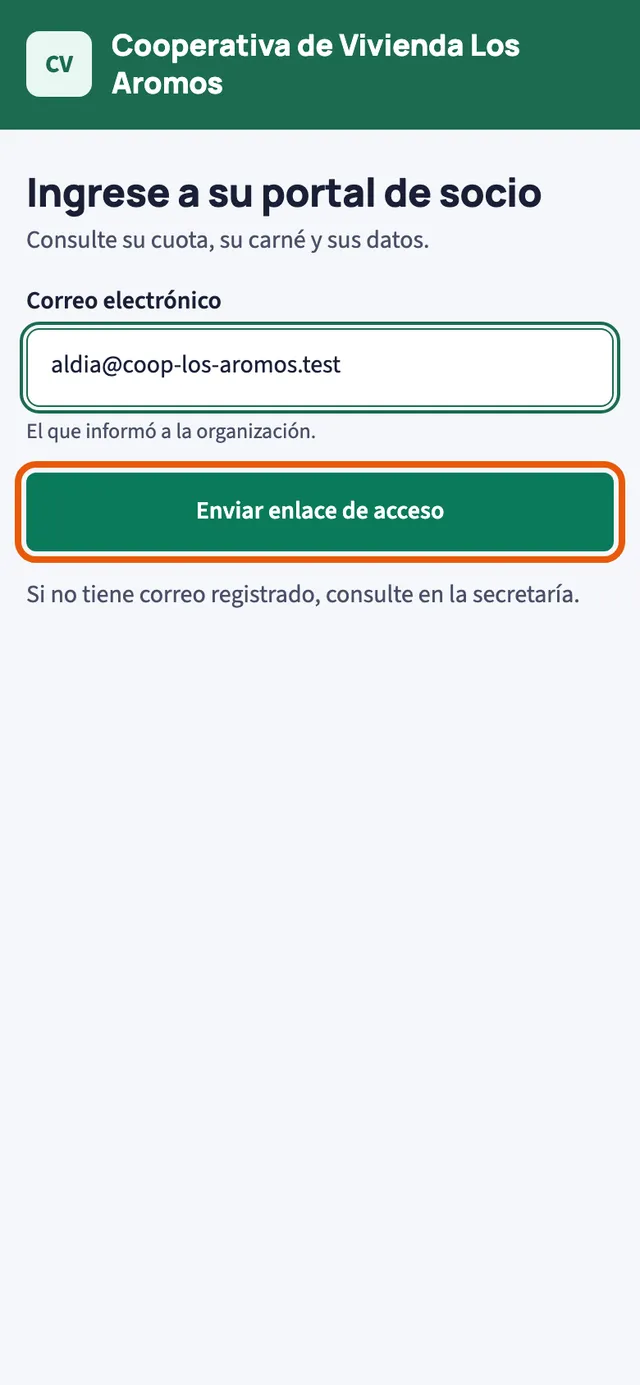
- Paso 1: El socio abre el portal, escribe su correo electrónico y toca Enviar enlace de acceso.
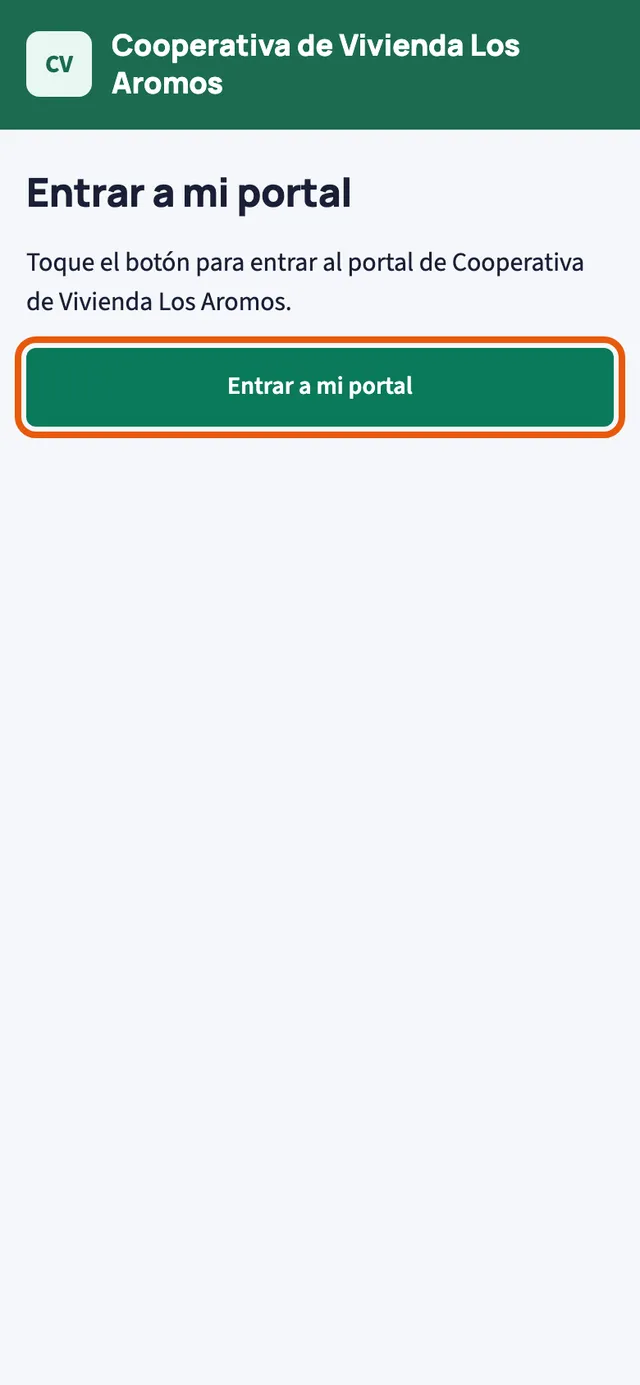
- Paso 2: Le llega un correo con un enlace. Lo abre y toca Entrar a mi portal.
- Paso 3: Listo: ve su inicio, sus cuotas y su carné.
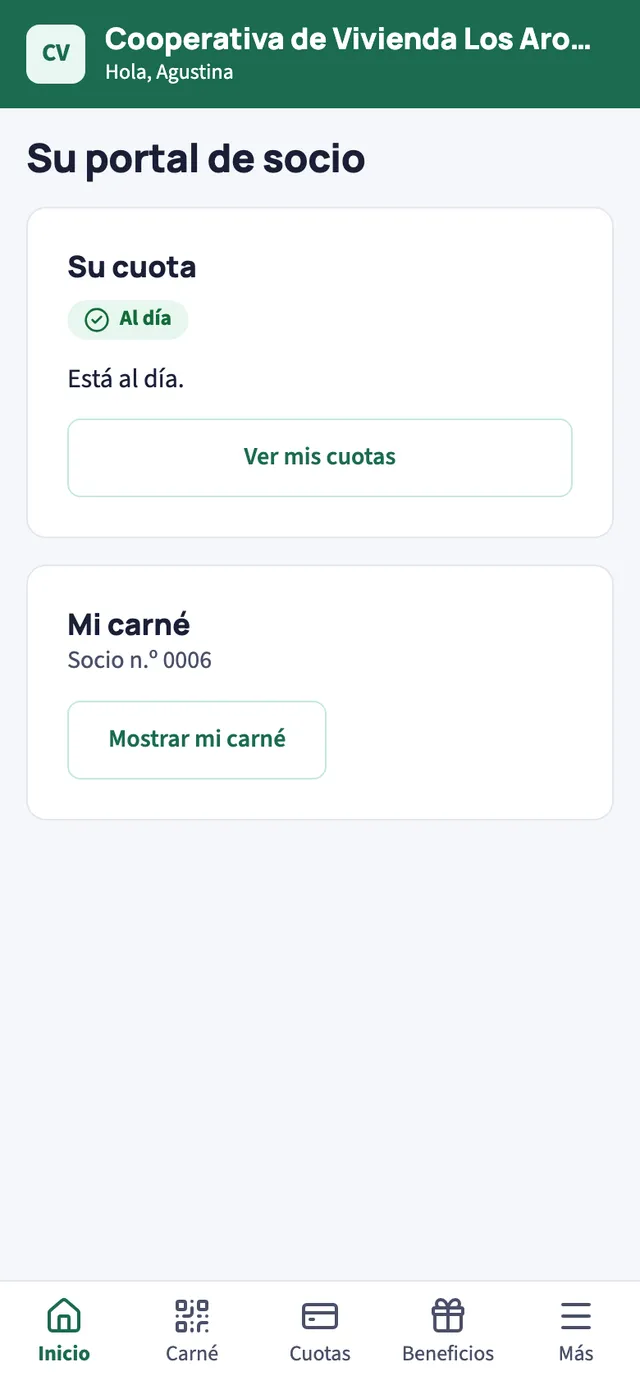
Cuotas, pago y carné
- En Cuotas el socio ve cuánto debe. Cómo pagar le muestra los datos bancarios y el enlace de pago de la cooperativa.
- Después de pagar, con Subir comprobante le manda la foto del comprobante. A usted le aparece en Comprobantes.
- En Carné ve su carné digital con el código QR. También lo puede descargar en PDF.
- En Más → Mi año ve el resumen de lo que aprovechó en el año: eventos, asambleas, beneficios usados y el ahorro estimado.
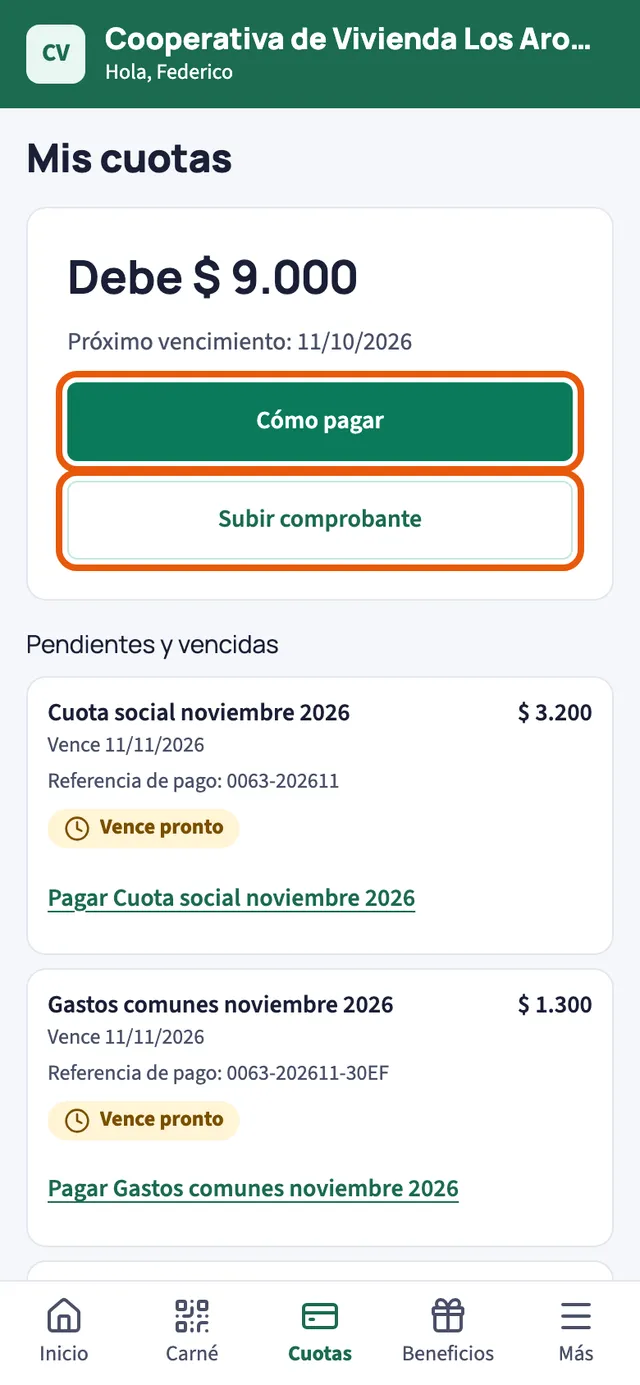
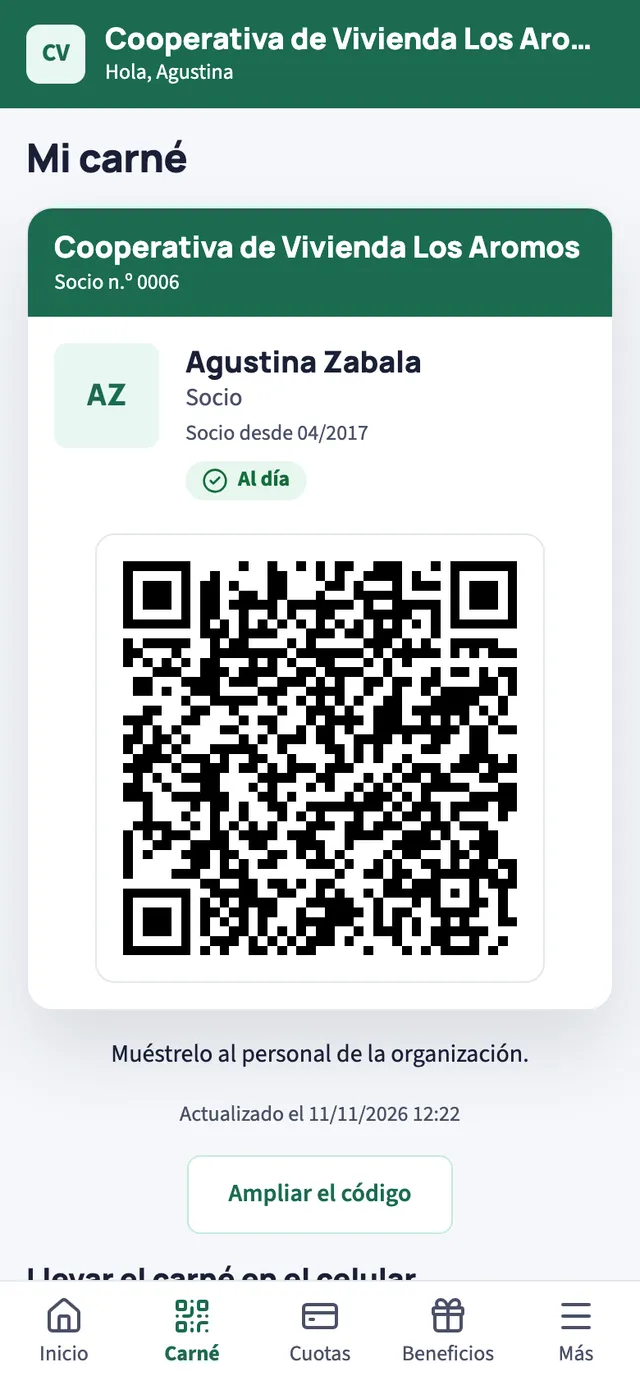
23. Configurar el cobro y la imagen de la cooperativa
Datos para que los socios paguen
- Paso 1: En el menú, toque Configuración y luego Cobro.
- Paso 2: Si tiene un enlace de pago (por ejemplo, de Mercado Pago), péguelo en Enlace de pago.
- Paso 3: En Datos bancarios, escriba el banco, el tipo de cuenta, el número y el titular.
- Paso 4: Abajo verá cómo lo va a ver el socio. Guarde los cambios.
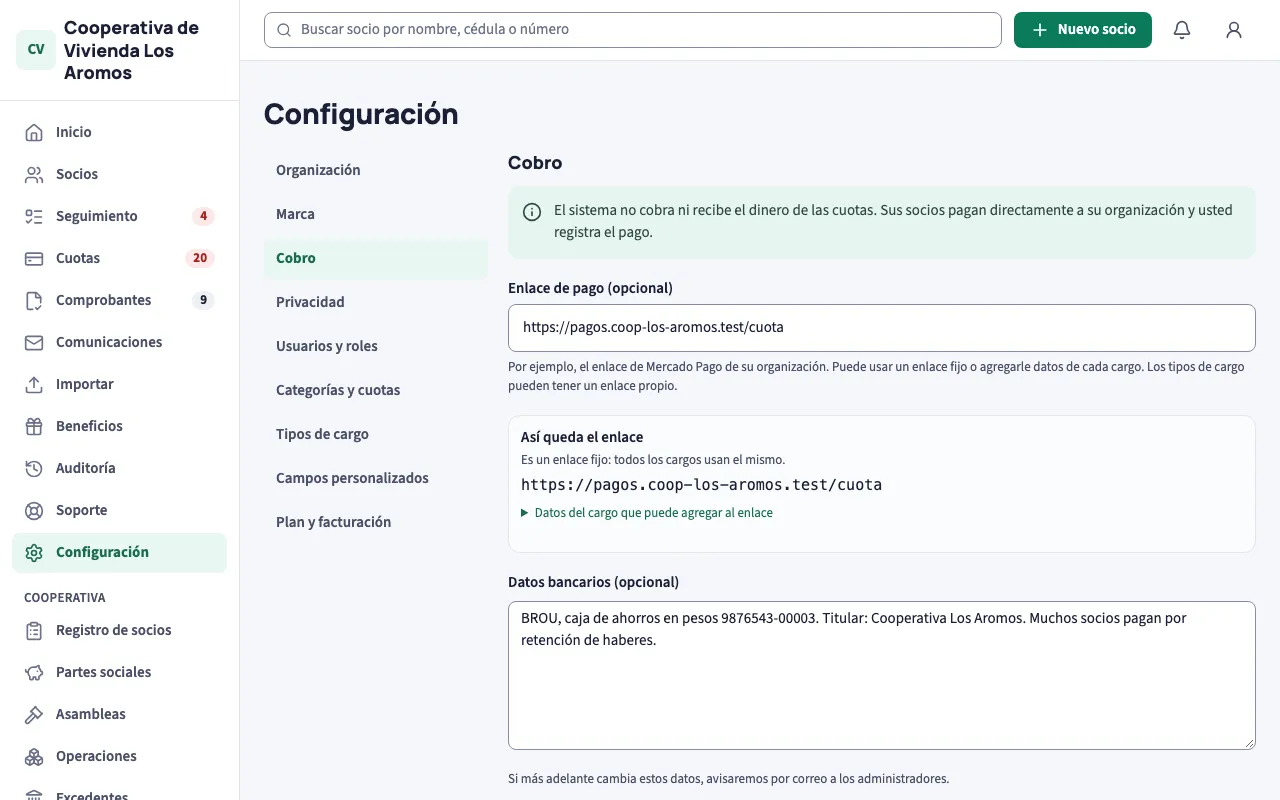
Logo y color
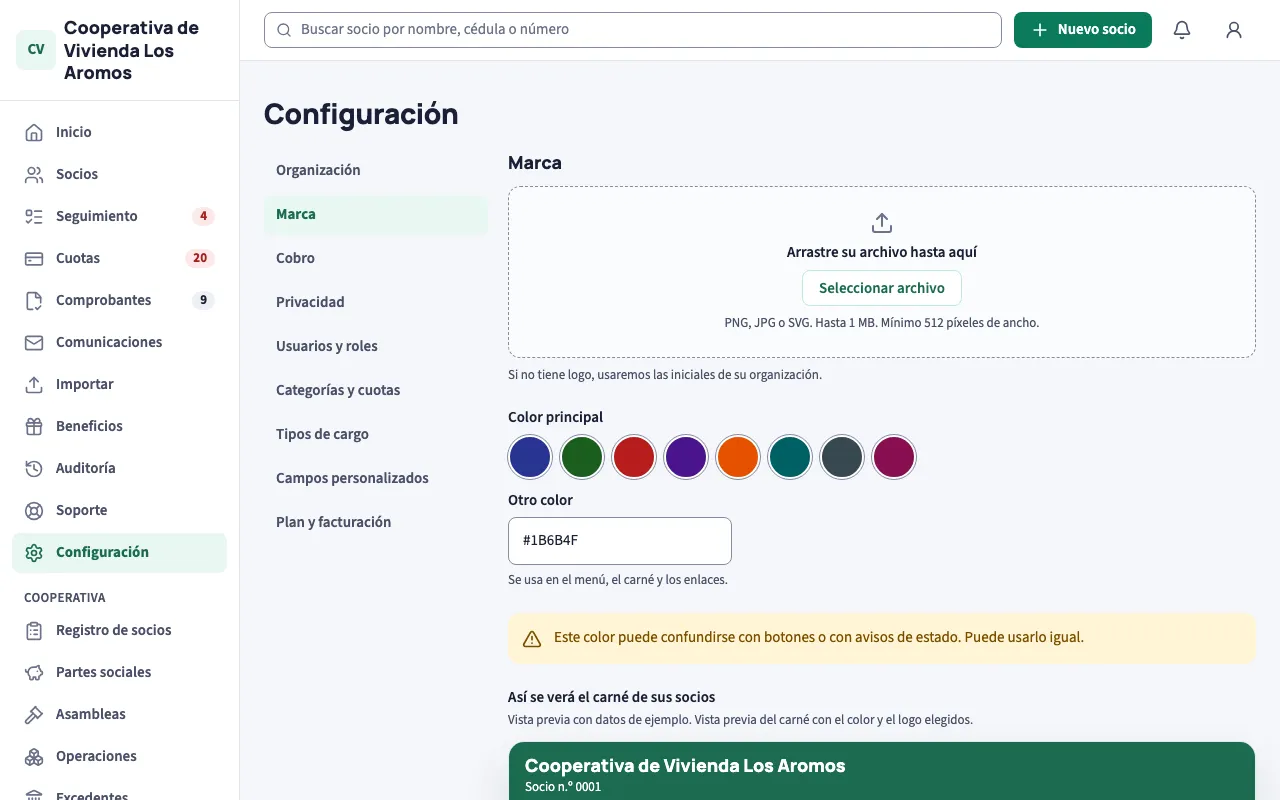
- Paso 1: En Configuración, toque Marca.
- Paso 2: Suba el logo: PNG, JPG o SVG, de hasta 1 MB. Si no tiene, se usan las iniciales.
- Paso 3: Elija el color principal. Se usa en el menú, el carné y los enlaces.
- Paso 4: Mire la vista previa del carné y toque Guardar cambios.
24. Si necesita ayuda
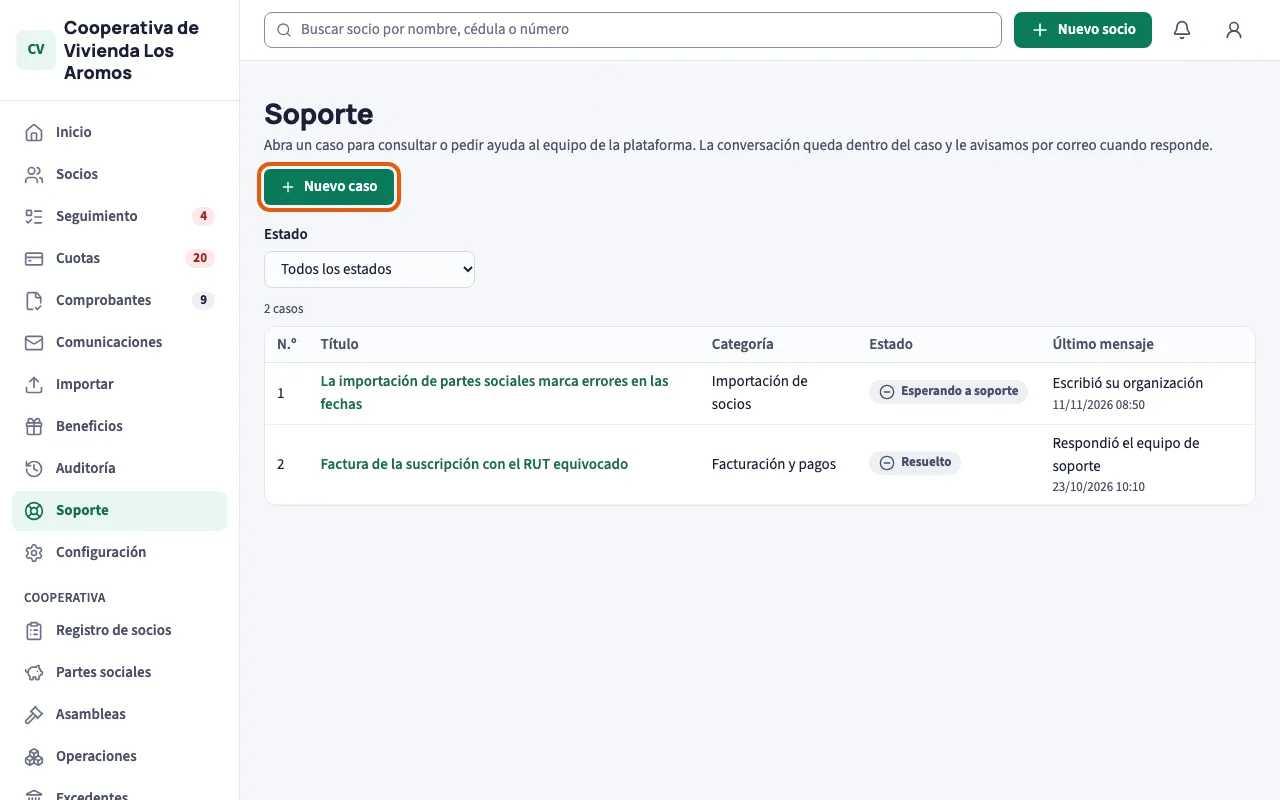
- Paso 1: En el menú, toque Soporte.
- Paso 2: Toque Nuevo caso.
- Paso 3: Escriba un título, elija la categoría y cuente qué pasó. Si puede, agregue una captura de la pantalla.
- Paso 4: Envíelo. Le avisamos por correo cuando respondemos, y la conversación queda guardada dentro del caso.
25. Problemas frecuentes
- No recuerdo mi contraseña.
- En la pantalla de ingreso toque Olvidé mi contraseña y siga el enlace que le llega por correo.
- Un socio dice que no le llegan los correos.
- Revise en su ficha, pestaña Datos, que el correo esté bien escrito, y pídale que mire la carpeta de correo no deseado. Si un correo rebotó, la dirección figura en Comunicaciones → Supresiones.
- Un socio figura con la cuota impaga, pero ya pagó.
- Fíjese si mandó un comprobante que espera revisión en Comprobantes. Si pagó de otra forma, registre el pago desde su ficha.
- ¿El sistema cobra las cuotas o guarda datos de tarjetas?
- No. El dinero va directo de los socios a la cooperativa; en el sistema solo se anota el pago.